 Автор
Автор Со временем, использование iPhone может привести к накоплению ненужных файлов, данных приложений, кэша и другого «цифрового мусора», который забивает память устройства. Это может привести к замедлению работы устройства, ухудшению его производительности, задержкам в отклике приложений и даже к неожиданным выключениям или зависаниям. Поэтому важно знать, как почистить систему на айфон и как освободить память на iPhone, чтобы поддерживать его в оптимальном состоянии.
Пошаговая инструкция очистки памяти на iPhone
Чтобы улучшить производительность вашего iPhone и освободить пространство в памяти, следуйте этим шагам:
- Удаление ненужных приложений
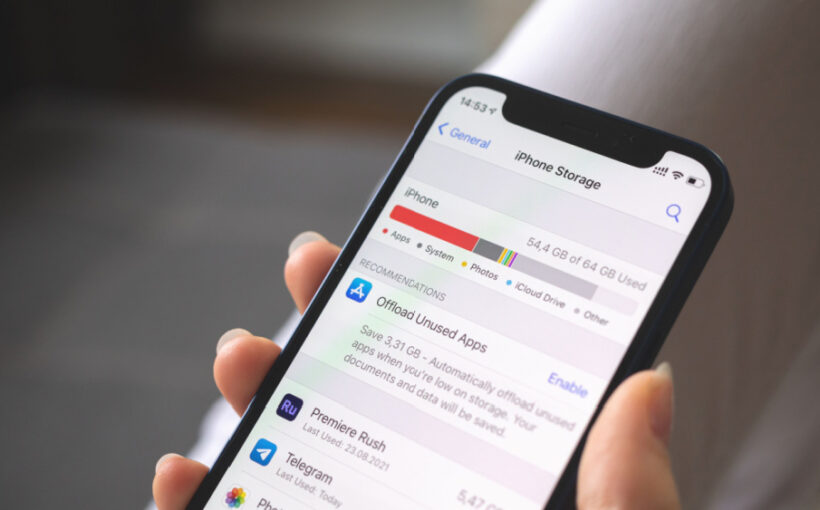
- Перейдите в «Настройки» > «Основные» > «Хранилище iPhone».
- Просмотрите список приложений и их занимаемый объем памяти.
- Нажмите на приложение, которое хотите удалить, и выберите «Удалить приложение».
- Очистка кэша браузера
- Зайдите в «Настройки» > «Safari».
- Нажмите «Очистить историю и данные сайтов» для удаления кэша браузера.
- Удаление старых сообщений
- В «Настройках» перейдите в «Сообщения».
- Выберите «Сохранять сообщения» и установите период, после которого сообщения будут удаляться автоматически.
- Очистка «Другое» хранилище
- «Другое» хранилище включает в себя системные файлы и кэш приложений. Для его очистки можно перезагрузить устройство или использовать специализированные приложения для очистки.
Инструкция по очистке оперативной памяти
Оперативная память (RAM) отвечает за хранение данных о текущих процессах и приложениях, работающих на вашем iPhone. Когда память заполняется, устройство может начать работать медленнее. Вот несколько способов, как очистить оперативную память на iPhone и повысить его производительность:
- Для iPhone с кнопкой «Домой»:
- Сброс оперативной памяти через кнопку «Выключить» и «Домой»:
- Убедитесь, что ваш iPhone разблокирован.
- Нажмите и удерживайте кнопку питания до тех пор, пока на экране не появится слайдер «Выключить».
- Отпустите кнопку питания, затем нажмите и удерживайте кнопку «Домой» примерно 5-10 секунд, пока экран не мигнет и не вернет вас на главный экран. Это действие принудительно очистит оперативную память, закрыв фоновые процессы.
- Для iPhone без кнопки «Домой» (Face ID модели):
- Использование настройки «Универсального доступа» для сброса памяти:
- Перейдите в «Настройки» > «Универсальный доступ» > «Сенсорные возможности» > «Нажатие верхней кнопки» и выберите «Сброс RAM» в качестве действия для двойного или тройного нажатия.
- Теперь, когда вы дважды или трижды нажмете кнопку питания (в зависимости от вашей настройки), произойдет сброс оперативной памяти.
- Дополнительные советы по управлению оперативной памятью:
- Закрытие приложений из многозадачности: Дважды нажмите на кнопку «Домой» или проведите вверх с нижнего края и удерживайте на экранах без кнопки «Домой», чтобы открыть переключатель приложений. Смахните вверх приложения, которые вы хотите закрыть.
- Перезагрузка устройства: Иногда простая перезагрузка может освободить оперативную память от «зависших» процессов. Для этого одновременно удерживайте кнопку питания и кнопку громкости (для моделей без кнопки «Домой») или кнопку питания и кнопку «Домой» (для моделей с кнопкой «Домой») до появления слайдера выключения, затем перезагрузите устройство.
В заключение, поддержание вашего iPhone в чистоте и порядке требует непрерывного внимания к тому, как вы используете память устройства. Регулярно освобождайте место, удаляя ненужные файлы, данные приложений, неиспользуемые приложения и старые сообщения. Также полезно ограничить установку и использование приложений, которые интенсивно потребляют ресурсы памяти и данных. Облачные сервисы могут стать вашими союзниками в борьбе за освобождение места на устройстве, позволяя сохранять фотографии и документы в безопасности без необходимости занимать ценное пространство на самом iPhone. Следуя этим советам и регулярно выполняя процедуры очистки, вы сможете поддерживать оптимальную производительность вашего iPhone и избежать многих проблем, связанных с переполненной памятью.