 Автор
Автор Существует несколько причин, по которым владельцу iPhone может потребоваться выключить свой гаджет. Возможно, вы заметили снижение производительности, приложения начали зависать или вы хотите сохранить заряд батареи перед важным мероприятием. В некоторых случаях, когда экран не отвечает на ваши действия или если устройство ведет себя нестабильно, также может потребоваться выключение. В этой статье мы обсудим, как выключить iPhone в различных ситуациях, включая стандартное выключение, выключение при неисправном экране, и как принудительно выключить устройство.
Пошаговое руководство для стандартного выключения
- Определение модели вашего iPhone:
- Для iPhone с Face ID (iPhone X и новее): это устройства без физической кнопки «Домой» на передней панели.
- Для iPhone без Face ID (iPhone 8 и старше): это устройства с физической кнопкой «Домой» или те, у которых кнопка питания находится на верхней стороне.
- Нажатие и удержание кнопки питания:
- На устройствах с Face ID: Нажмите и удерживайте одновременно боковую кнопку (расположенную с правой стороны устройства) и одну из кнопок громкости (находящихся на левой стороне).
- На устройствах без Face ID: Нажмите и удерживайте боковую кнопку питания до тех пор, пока на экране не появится ползунок выключения.
- Активация ползунка выключения:
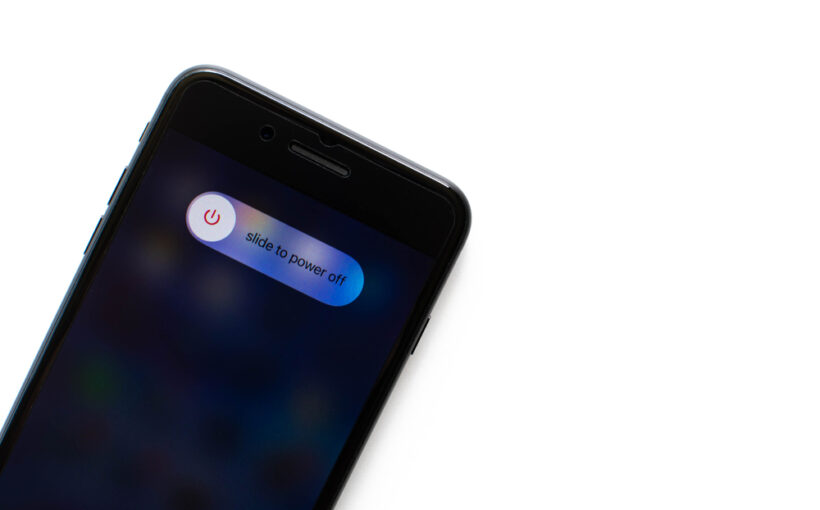
- На экране вашего iPhone появится ползунок с надписью «выключить». Этот ползунок расположен в верхней части экрана и имеет красный фон с белой иконкой питания.
- Выключение iPhone:
- Проведите пальцем по ползунку выключения, перемещая его слева направо. Это действие подтвердит ваше намерение выключить устройство. Экран вашего iPhone потемнеет, что означает начало процесса выключения.
- Ожидание завершения процесса:
- После того как экран устройства полностью потемнеет, подождите несколько секунд, чтобы убедиться, что iPhone полностью выключился. Это важно для того, чтобы система могла корректно завершить все фоновые процессы и сохранить данные перед выключением.
Инструкции для ситуаций с неисправным экраном
Если экран вашего iPhone не работает, следуйте этим шагам, чтобы безопасно выключить устройство:
- Подготовьте необходимое оборудование:
- Убедитесь, что у вас есть кабель Lightning для подключения iPhone к компьютеру.
- Проверьте, установлен ли на вашем компьютере iTunes (если это ПК или Mac с macOS Mojave и ранее) или что у вас открыт Finder (на Mac с macOS Catalina и новее).
- Подключите iPhone к компьютеру:
- Используйте кабель Lightning, чтобы подключить ваш iPhone к USB-порту компьютера. Убедитесь, что соединение надежно.
- Откройте необходимую программу:
- На ПК или Mac с более старыми версиями macOS: Запустите iTunes.
- На Mac с macOS Catalina и новее: Откройте Finder.
- Выберите ваш iPhone:
- В iTunes или Finder найдите ваше устройство. Оно должно автоматически появиться в списке доступных устройств.
- Если iPhone запрашивает разрешение на подключение к компьютеру и вы не можете дать разрешение из-за неисправного экрана, попробуйте перезагрузить устройство, подключенное к компьютеру. Это может потребовать принудительной перезагрузки.
- Перейдите к восстановлению iPhone:
- В iTunes или Finder выберите свой iPhone, затем перейдите в раздел «Обзор» или «Сводка».
- Найдите и выберите опцию «Восстановить iPhone». Этот выбор инициирует процесс восстановления, который включает в себя выключение устройства перед его началом.
- Выполните восстановление:
- Следуйте инструкциям на экране компьютера для начала процесса восстановления. Вам может быть предложено сделать резервную копию данных iPhone перед восстановлением, если это возможно.
- Восстановление удалит все данные с вашего устройства и установит последнюю версию iOS, поэтому используйте этот метод только в случае крайней необходимости.
Шаги для принудительного выключения устройства
Иногда iPhone может зависнуть так, что обычное выключение не помогает. В таких случаях используйте следующие шаги для принудительного выключения:
- На iPhone 8 или более поздней модели: Быстро нажмите и отпустите кнопку увеличения громкости, затем быстро нажмите и отпустите кнопку уменьшения громкости. После этого нажмите и удерживайте боковую кнопку, пока устройство не выключится и не появится логотип Apple.
- На iPhone 7 и iPhone 7 Plus: Одновременно нажмите и удерживайте кнопку уменьшения громкости и боковую кнопку до тех пор, пока устройство не выключится и не появится логотип Apple.
- На iPhone 6s и более ранних моделях: Одновременно нажмите и удерживайте кнопку домой и верхнюю (или боковую) кнопку до тех пор, пока устройство не выключится и не появится логотип Apple.
Чтобы минимизировать риск зависаний и нестабильности работы iPhone, регулярно обновляйте iOS до последней версии, закрывайте неиспользуемые приложения и периодически перезагружайте устройство. Также следите за использованием памяти и хранилищем, удаляя ненужные приложения и файлы. Эти простые шаги помогут поддерживать ваш iPhone в оптимальном состоянии и уменьшить вероятность его непредвиденного выключения.